Diese Anleitung zeigt Ihnen, wie Sie die Zwei-Faktor-Authentifizierung (Multi-Faktor) auf Ihrem Smartphone oder Tablet konfigurieren. Dies erhöht die Sicherheit Ihres Kontos erheblich.
Login-Seite öffnen
Öffnen Sie die Seite https://login.microsoftonline.com, dort werden Sie aufgefordert die E-Mail-Adresse einzugeben:
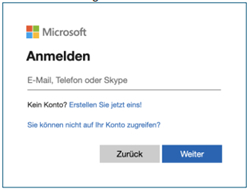
Abbildung 1: Microsoft Login-Seite
💡 Wichtig: E-Mail-Adressen
Standard-Format:
Vorname.Nachname@kk-oh.de
Hinweis: Achten Sie auf korrekte Schreibweise (Punkt zwischen Vor- und Nachnamen, keine Leerzeichen).
Manche Kirchengemeinden arbeiten mit eigenen E-Mail-Domänen:
- @Kirche-Schwartau.de
- @Kirche-Bosau.de
- @Kirche-Eutin.de
- @Stadtkirche-Neustadt.de
- @Kirche-Grube.de
- ...weitere folgen
Beispiel: Vorname.Nachname@Kirche-Schwartau.de
Initiales Passwort eingeben
Geben Sie das initiale Passwort ein, das Sie von uns erhalten haben.
Wichtig: Das initiale Passwort ist nur für diesen ersten Anmeldeprozess gültig. Sie müssen es ändern.
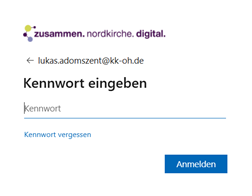
Abbildung 2: Initiales Passwort eingeben
Weitere Informationen hinterlegen
Nun werden Sie aufgefordert, weitere Informationen zu hinterlegen. In diesem Schritt wird der zweite Faktor zur Anmeldung auf Ihrem Konto automatisch registriert. Klicken Sie auf "Weiter":
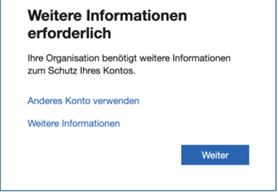
Abbildung 3: Aufforderung zur Registrierung weiterer Informationen
Microsoft Authenticator App installieren
Sie benötigen nun Ihr mobiles Endgerät. Bitte installieren Sie die Microsoft Authenticator App aus dem entsprechenden Store.


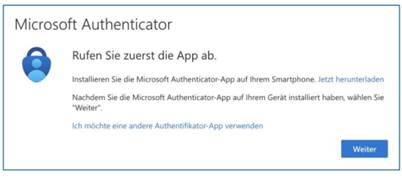
Abbildung 4: Hinweis zur App-Installation
Installation bestätigen
Nachdem die Installation erfolgreich verlaufen ist, klicken Sie im Browser bitte auf "Weiter".
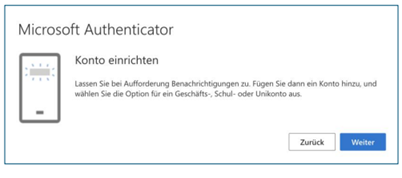
Abbildung 5: Installation bestätigen
Einrichtungsassistent folgen
Folgen Sie dem Einrichtungsassistenten und klicken auf "Weiter".
Konto in der App hinzufügen
Auf Ihrem Mobilfunk-Gerät öffnen Sie bitte die Authenticator App und fügen das Nordkirchen-Konto hinzu, in dem Sie in der App auf das "+-Symbol" klicken und "Geschäfts- und Schulkonto" auswählen:
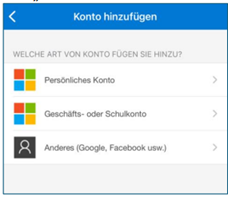
Abbildung 6: Geschäfts- und Schulkonto hinzufügen
QR-Code scannen
Auf dem mobilen Endgerät wählen Sie "QR-Code scannen" aus und erfassen den QR-Code, welcher Ihnen im Browser angezeigt wird.
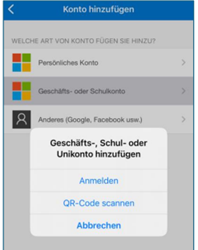
Abbildung 7: QR-Code scannen
Hinweis: Sie werden möglicherweise aufgefordert, der App Zugriff auf Ihre Kamera zu erlauben. Dies ist für den nächsten Schritt nötig.
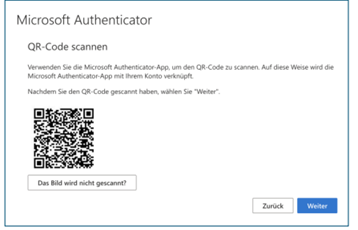
Abbildung 8: QR-Code im Browser
Im Browser bestätigen
Bestätigen Sie nun im Browser mit "Weiter".
Zahl eingeben
Im Browser wird Ihnen augenblicklich eine Zahl angezeigt, welche Sie bitte auf Ihrem Mobilfunk-Gerät in der Authenticator App eingeben:
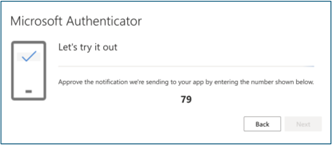
Abbildung 9: Zahl zur Verifizierung
Einrichtung abschließen
Die Einrichtung ist nun abgeschlossen. Bestätigen Sie dieses mit "Weiter".
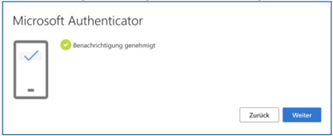
Abbildung 10: Einrichtung erfolgreich abgeschlossen
Weiter klicken
Klicken Sie auf "Weiter".
Fertigstellung
Finalisieren Sie die Einrichtung mit "Fertig".
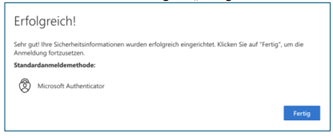
Abbildung 11: Einrichtung finalisieren
✓ Erfolgreich!
Die Zwei-Faktor-Authentifizierung ist nun aktiv. Ihr Konto ist jetzt deutlich besser geschützt!
Wichtige Hinweise
⚠️ Sicherheitshinweise:
- Bewahren Sie Ihr Smartphone sicher auf
- Notieren Sie sich Wiederherstellungscodes an einem sicheren Ort
- Bei Verlust des Smartphones kontaktieren Sie umgehend den IT-Support
- Installieren Sie die Authenticator App nicht auf gemeinsam genutzten Geräten
💡 Tipp:
Bei jeder Anmeldung werden Sie nun aufgefordert, die Anmeldung über die Authenticator App auf Ihrem Smartphone zu bestätigen. Dies kann durch eine Push-Benachrichtigung oder durch Eingabe einer Zahl erfolgen.
Häufig gestellte Fragen
Was mache ich, wenn ich mein Smartphone verloren habe?
Kontaktieren Sie sofort den IT-Support. Der Support kann die Zwei-Faktor-Authentifizierung zurücksetzen, damit Sie wieder Zugriff auf Ihr Konto erhalten.
Kann ich die App auf mehreren Geräten installieren?
Ja, Sie können die Microsoft Authenticator App auf mehreren Geräten installieren und das gleiche Konto hinzufügen. Dies bietet zusätzliche Sicherheit bei Geräteverlust.
Muss ich bei jeder Anmeldung das Smartphone verwenden?
Ja, aus Sicherheitsgründen ist bei jeder Anmeldung eine Bestätigung über die Authenticator App erforderlich. Sie können jedoch "Angemeldet bleiben" wählen, um die Häufigkeit zu reduzieren.
Was passiert, wenn ich keine Internetverbindung auf dem Smartphone habe?
Die Authenticator App funktioniert auch ohne Internetverbindung, da sie zeitbasierte Codes generiert. Sie benötigen nur beim ersten Einrichten eine Verbindung.