Diese Anleitung zeigt Ihnen, wie Sie Ihr Passwort über Office Online ändern können. Der Vorgang dauert nur wenige Minuten.
Bei Office Online anmelden
Öffnen Sie Ihren Webbrowser und gehen Sie zu office.com oder portal.office.com. Melden Sie sich mit Ihren aktuellen Anmeldedaten an.
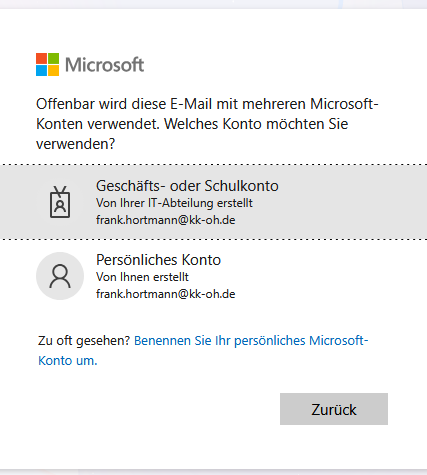
Abbildung 1: Office Online Login-Seite
Profil-Menü öffnen
Klicken Sie oben rechts auf Ihr Profilbild oder Ihre Initialen, um das Profil-Menü zu öffnen.
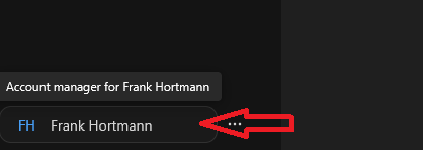
Abbildung 2: Profil-Menü öffnen
Konto anzeigen
Klicken Sie im geöffneten Menü auf "Mein Konto" oder "Konto anzeigen".

Abbildung 3: Konto-Option im Menü
Sicherheitseinstellungen aufrufen
Auf der Kontoseite finden Sie verschiedene Bereiche. Klicken Sie auf "Sicherheit" oder "Sicherheit & Datenschutz" in der Navigation.

Abbildung 4: Sicherheitsbereich
Passwort ändern
Im Sicherheitsbereich finden Sie die Option "Passwort ändern". Klicken Sie darauf.
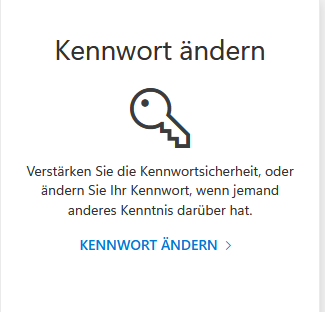
Abbildung 5: Passwort ändern Option
Altes Passwort eingeben
Sie werden aufgefordert, Ihr aktuelles Passwort zur Bestätigung einzugeben.
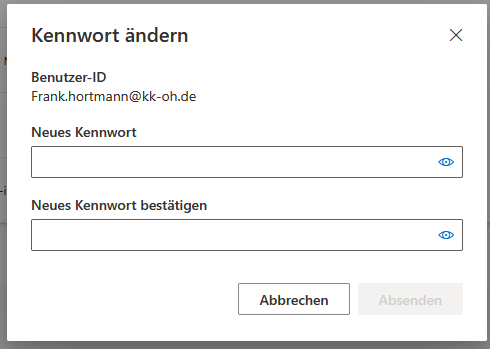
Abbildung 6: Aktuelles Passwort zur Verifizierung
Neues Passwort festlegen
Geben Sie Ihr neues Passwort ein und bestätigen Sie es durch erneute Eingabe.
Passwort-Anforderungen:
- Mindestens 8 Zeichen lang
- Groß- und Kleinbuchstaben
- Mindestens eine Zahl
- Mindestens ein Sonderzeichen (!@#$%^&*)
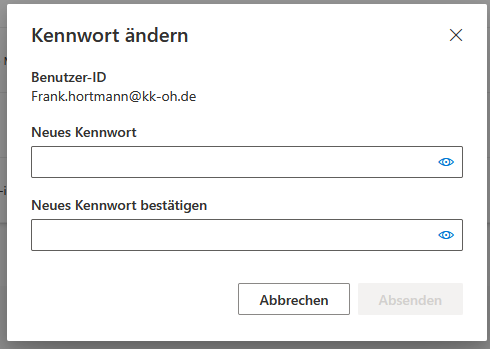
Abbildung 7: Neues Passwort festlegen
Änderung bestätigen
Klicken Sie auf "Speichern" oder "Passwort ändern", um den Vorgang abzuschließen.
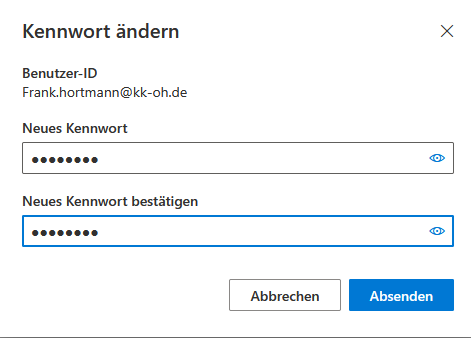
Abbildung 8: Passwortänderung bestätigen
✓ Erfolgreich!
Ihr Passwort wurde erfolgreich geändert. Sie erhalten möglicherweise eine Bestätigungs-E-Mail.
Wichtige Hinweise
⚠️ Sicherheitshinweise:
- Verwenden Sie ein einzigartiges Passwort, das Sie nirgendwo sonst nutzen
- Geben Sie Ihr Passwort niemals an Dritte weiter
- Ändern Sie Ihr Passwort regelmäßig (alle 3-6 Monate)
- Verwenden Sie einen Passwort-Manager für mehr Sicherheit
💡 Tipp:
Nach der Passwortänderung müssen Sie sich möglicherweise auf allen Geräten neu anmelden, auf denen Sie Office-Apps verwenden (Outlook, Teams, etc.).
Häufig gestellte Fragen
Was mache ich, wenn ich mein aktuelles Passwort vergessen habe?
Klicken Sie auf der Login-Seite auf "Passwort vergessen?" und folgen Sie den Anweisungen zur Passwort-Wiederherstellung.
Wie oft sollte ich mein Passwort ändern?
Es wird empfohlen, das Passwort alle 3-6 Monate zu ändern oder sofort, wenn Sie einen Sicherheitsvorfall vermuten.
Kann ich mein altes Passwort wiederverwenden?
Dies wird nicht empfohlen. Viele Systeme verhindern auch die Wiederverwendung der letzten 5-10 Passwörter.