Mit der STARFACE App wird Ihr Smartphone zu einem vollwertigen Telefon der Telefonanlage: Sie telefonieren unter Ihrer dienstlichen Rufnummer – im Büro, unterwegs oder im Homeoffice.
Sie benötigen dazu Ihre Durchwahl (Ihre interne Rufnummer, z. B. 123). Falls Sie sie nicht kennen: Sie steht in der Regel in Ihrer E-Mail-Signatur.
Umstellung zum 01.09.2026
Dienst-Smartphones müssen vor dem 01.09.2026 eingerichtet sein. Stimmen Sie dafür rechtzeitig einen Termin mit der EDV-Abteilung ab: support@m1.kk-oh.de
STARFACE App herunterladen
Suchen Sie im App-Store Ihres Smartphones nach „STARFACE“ und installieren Sie die App. Alternativ scannen Sie den passenden QR-Code mit der Kamera Ihres Smartphones:
Android

Google Play Store
iPhone
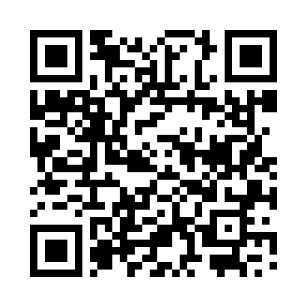
Apple App Store
Dienst-Smartphones: Auf dienstlichen Geräten kann die App nur vom EDV-Support installiert werden. Bitte stimmen Sie vorher einen Termin ab – per E-Mail an support@m1.kk-oh.de. Auf einem privaten Smartphone installieren Sie die App selbst.
App starten und Server eintragen
Starten Sie die STARFACE App. Beim ersten Start werden Sie nach der Serveradresse gefragt. Tippen Sie auf Server und tragen Sie ein:
kirchenkoh.starface-cloud.com
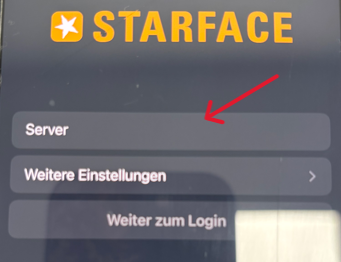
Abbildung 1: Beim ersten Start zuerst die Serveradresse eintragen
Tipp: Achten Sie auf die exakte Schreibweise – ohne www, ohne https:// und ohne Leerzeichen am Ende.
Login-ID und Passwort eingeben
Anschließend fragt die App nach Login-ID und Passwort.
Login-ID
Als Login-ID verwenden Sie Ihre Durchwahl.
Beispiel: Durchwahl 123 → Login-ID 123
Passwort
Solange Sie Ihr Passwort noch nicht selbst geändert haben, gilt Ihr Initialpasswort. Es setzt sich aus einem festen Wortteil und Ihrer Durchwahl zusammen.
Den genauen Wortteil erhalten Sie vom IT-Support – per E-Mail an support@m1.kk-oh.de oder bei der Einrichtung Ihres Dienst-Smartphones. Aus Sicherheitsgründen steht er nicht auf dieser öffentlich erreichbaren Seite.
Achten Sie bei der Eingabe auf die korrekte Groß- und Kleinschreibung.
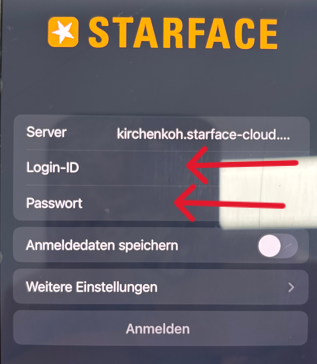
Abbildung 2: Anmeldemaske mit Server, Login-ID und Passwort
Anmeldung abschließen
- Tippen Sie auf Anmelden.
- Erlauben Sie der App den Zugriff auf Mikrofon und das Senden von Benachrichtigungen – ohne diese Berechtigungen können Sie keine Anrufe annehmen.
Wenn Sie Anmeldedaten speichern aktivieren, müssen Sie sich beim nächsten Start der App nicht erneut anmelden.
Neues persönliches Passwort vergeben
Bei der Anmeldung mit dem Initialpasswort fordert die App Sie auf, ein neues persönliches Passwort zu vergeben. Dieses Passwort gilt ab sofort für Ihre STARFACE-Anmeldung – in der App, im Softphone am PC und in der Weboberfläche.
Bitte merken Sie sich das neue Passwort gut und geben Sie es nicht an andere Personen weiter. Der IT-Support fragt Sie niemals nach Ihrem Passwort.
Fertig
Die STARFACE App ist eingerichtet und kann für die Telefonie verwendet werden.
Kurz zusammengefasst
- STARFACE App im Google Play Store oder Apple App Store herunterladen
- Dienst-Smartphone vor dem 01.09.2026 zur IT bringen – vorher einen Termin abstimmen
- App starten und als Server kirchenkoh.starface-cloud.com eintragen
- Als Login-ID die eigene Durchwahl eingeben
- Mit dem Initialpasswort anmelden (den Wortteil nennt Ihnen der IT-Support)
- Bei der ersten Anmeldung ein neues persönliches Passwort vergeben
- Neues Passwort gut merken und nicht weitergeben
Anmeldung hat nicht funktioniert?
Wenden Sie sich bitte an den Support
E-Mail: support@m1.kk-oh.de
Bitte geben Sie dabei an:
- Ihren Namen und Ihre Durchwahl
- Ob es sich um ein dienstliches oder privates Smartphone handelt
- Android oder iPhone
- Welche Fehlermeldung die App anzeigt
Weiterführende Anleitungen
- STARFACE Softphone unter Windows einrichten – am Computer telefonieren
- Snom Tischtelefon neu anmelden – Tischtelefon zurücksetzen und anmelden
- Telefonhilfe & Snom D785 – STARFACE erklärt – ausführliche Übersicht
- VoIP-Telefonie – Telefonieren über Computer & Tischtelefon