Mit dem STARFACE Softphone für Windows telefonieren Sie direkt über Ihren PC – mit Headset oder den Lautsprechern des Rechners. Dafür muss die App einmalig eingerichtet und das gewünschte Audiogerät ausgewählt werden.
Sie benötigen dazu Ihre Durchwahl (Ihre interne Rufnummer, z. B. 123). Falls Sie sie nicht kennen: Sie steht in der Regel in Ihrer E-Mail-Signatur.
Installation: Das Programm wird von der EDV-Abteilung installiert – auf Wunsch auch per Fernwartung. Melden Sie sich dazu unter support@m1.kk-oh.de.
Softphone starten und anmelden
Starten Sie die STARFACE App auf Ihrem Windows-PC. Beim ersten Start werden Sie nach Ihren Zugangsdaten gefragt:
- STARFACE Server: kirchenkoh.starface-cloud.com
- Login-ID: Ihre persönliche Durchwahl, z. B. 123
- Passwort: Ihr persönliches STARFACE-Passwort
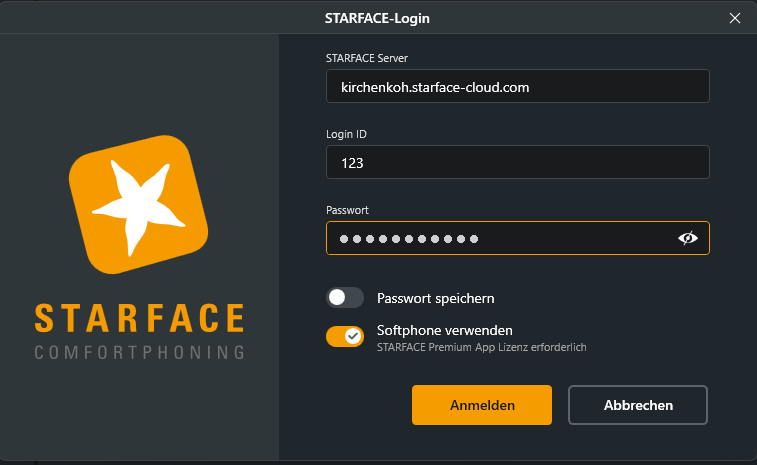
Abbildung 1: Anmeldefenster des STARFACE Softphones
Noch nie angemeldet? Dann gilt zunächst Ihr Initialpasswort – es besteht aus einem festen Wortteil und Ihrer Durchwahl. Den Wortteil erhalten Sie vom IT-Support unter support@m1.kk-oh.de; aus Sicherheitsgründen steht er nicht auf dieser öffentlich erreichbaren Seite. Bei der ersten Anmeldung werden Sie aufgefordert, ein neues persönliches Passwort zu vergeben. Dieses gilt anschließend für alle STARFACE-Anmeldungen.
Setzen Sie anschließend den Haken bei Passwort speichern – damit müssen Sie sich bei künftigen Starts nicht erneut anmelden.
Aktives Telefon auswählen
- Klicken Sie in der App oben links auf das Profilsymbol.
- Im geöffneten Menü wählen Sie den dritten Punkt von oben – das aktive bzw. primäre Telefon.
- Wählen Sie dort das gewünschte Telefon aus (Tischtelefon oder Softphone).
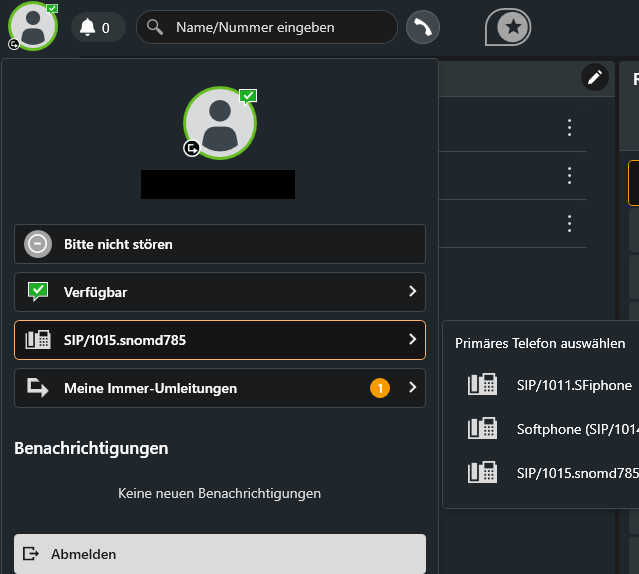
Abbildung 2: Über das Profilsymbol das primäre Telefon auswählen
Hinweis: Das hier ausgewählte Telefon wird für Ihre Anrufe verwendet. Sie können jederzeit zwischen Tischtelefon und Softphone umschalten.
Softphone für die Telefonie aktivieren
Dieser Schritt ist vor dem ersten Telefonat über den PC besonders wichtig.
- Klicken Sie unten links auf das Zahnradsymbol, um die Einstellungen zu öffnen.
- Wählen Sie den Menüpunkt Telefonie.
- Setzen Sie den Haken bei Softphone verwenden.
Damit wird die Windows-App als Telefon zu Ihrem Profil hinzugefügt.
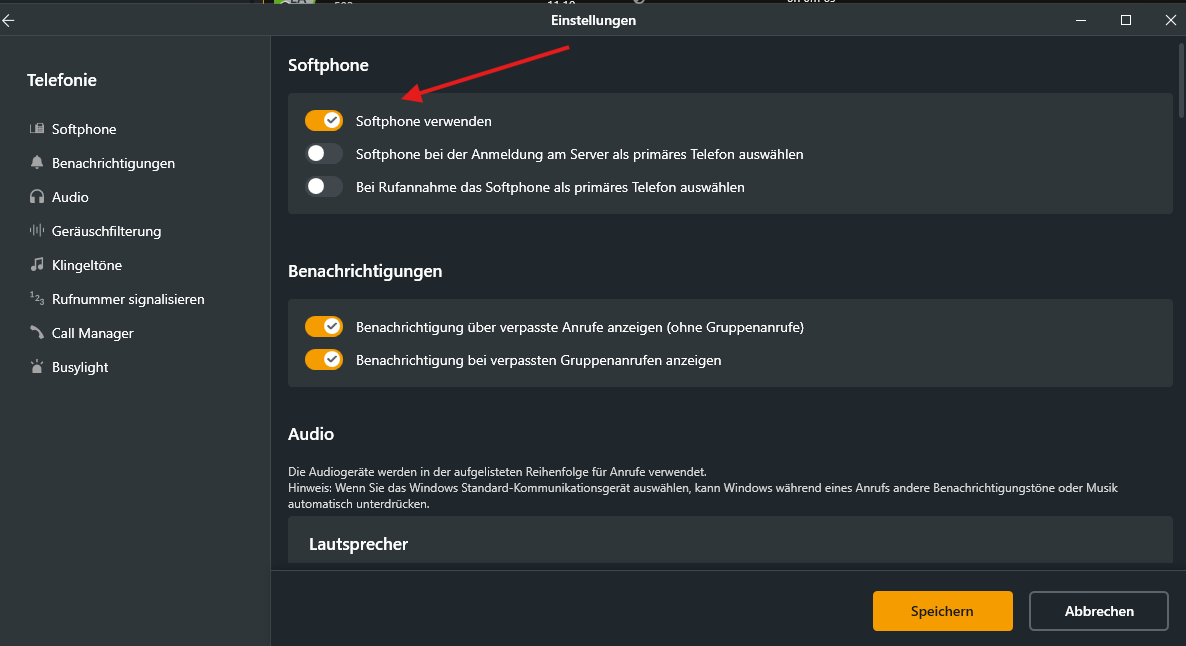
Abbildung 3: Einstellungen → Telefonie → „Softphone verwenden“ aktivieren
Lautsprecher und Mikrofon einstellen
Wechseln Sie in den Einstellungen zum Menüpunkt Audio und wählen Sie dort aus, womit Sie telefonieren möchten – zum Beispiel ein Headset oder die eingebauten Lautsprecher und das Mikrofon Ihres Computers:
- Lautsprecher auswählen
- Mikrofon auswählen
Über die entsprechende Funktion können Sie einen Testton abspielen und so prüfen, ob der ausgewählte Lautsprecher funktioniert. Kontrollieren Sie anschließend auch, ob das richtige Mikrofon ausgewählt ist.
Wichtig: Klicken Sie zum Schluss auf Speichern. Erst danach werden die Einstellungen übernommen.
Tipp: Wenn Sie später ein anderes Headset anschließen, müssen Sie die Auswahl unter Audio erneut treffen und wieder speichern.
Persönliche Einstellungen anpassen
Über dasselbe Zahnradsymbol erreichen Sie weitere persönliche Einstellungen:
- Klingelton
- Profilbild
- Rufumleitungen
- Einstellungen zum Anrufbeantworter
- Benachrichtigungen bei verpassten Anrufen
Fertig
Das STARFACE Softphone ist eingerichtet. Sie können jetzt über Ihren Windows-PC telefonieren.
Telefonanlage im Browser
Die Telefonanlage ist jederzeit auch im Browser erreichbar unter kirchenkoh.starface-cloud.com. Die Anmeldung erfolgt mit derselben Durchwahl und demselben Passwort.
Dort bearbeiten Sie unter anderem:
- die Belegung der Funktionstasten (BLF)
- das Telefonbuch
- Rufumleitungen
- die Mailbox bzw. den Anrufbeantworter
Kurz zusammengefasst
- Softphone-App unter Windows starten
- Server: kirchenkoh.starface-cloud.com
- Login-ID: die eigene Durchwahl
- Passwort: das persönliche STARFACE-Passwort
- Passwort speichern aktivieren
- Oben links auf das Profilsymbol klicken und das aktive Telefon auswählen
- Zahnrad → Telefonie → Softphone verwenden aktivieren
- Unter Audio Lautsprecher und Mikrofon auswählen
- Mit dem Testton die Audioeinstellungen prüfen
- Auf Speichern klicken
Es klappt nicht?
Wenden Sie sich bitte an den Support
E-Mail: support@m1.kk-oh.de
Bitte geben Sie dabei an:
- Ihren Namen und Ihre Durchwahl
- Bei welchem Schritt es hängt (Anmeldung, Telefonauswahl, Audio)
- Welche Fehlermeldung angezeigt wird
- Ob Sie ein Headset verwenden und welches
Weiterführende Anleitungen
- STARFACE App auf dem Smartphone einrichten – unterwegs telefonieren
- Snom Tischtelefon neu anmelden – Tischtelefon zurücksetzen und anmelden
- Telefonhilfe & Snom D785 – STARFACE erklärt – ausführliche Übersicht
- VoIP-Telefonie – Telefonieren über Computer & Tischtelefon